



原文:How to Create, Upload and Manage custom liveries in Le Mans Ultimate – Le Mans Ultimate
请注意:目前 LMU 的自定义涂装仅能在在线比赛中使用。你可以在没有 RaceControl Pro 或 Pro+ 订阅的情况下编辑涂装,但如果要在比赛中使用,就必须拥有订阅(除非你参加的是组队耐力赛,且车队拥有者已开通 Pro 订阅)。
订阅服务可通过后台系统自动更新涂装,系统会自动生成 UI 预览图,并在比赛中自动将涂装分发给所有参赛车手。
LMU 的涂装由两张 TGA 文件组成(customskin.tga 和 customskin_region.tga),以及一些可以在游戏内涂装展厅(Showroom)直接编辑的材质设置。下面是使用游戏自带模板的入门方法。
开始前事项
- 请先确保你已经创建了一个车队(Team)。
- 所有模板位于你的本地安装目录:
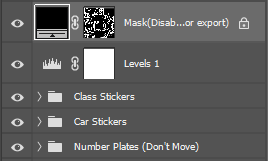
...\steamapps\common\Le Mans Ultimate\Support\LiveryTemplates - 将模板载入编辑器后,有些图层/分组不能修改:车号位置(Number Plates)、Levels 图层、碳纤维区域(Carbon coloured areas)。
- 你需要创建两个独立文件:一个是基础设计(base design),另一个是区域材质设计(region design),用于指定不同部位的材质。
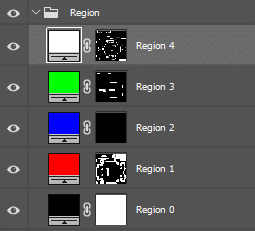
区域颜色含义
- 黑色(Black) — 车辆基础材质(仅此区域可分配金属/亮片漆)。
- 红色(Red) — 默认碳纤维预设,会覆盖基础设计。
- 蓝色 / 绿色(Blue / Green) — 可用于相同材质,也可分别表示不同材质(例如铬、贴纸、乙烯基膜等)。
- 白色(White) — 建议将所有徽标(Logos)与号码牌(Number Plates)放在该区域。
在展厅(Showroom)中创建涂装
- 如果你还未加入车队,先在下拉菜单中点击 Teams 并加入或创建一个车队。若已是成员,可直接进入“Liveries”。
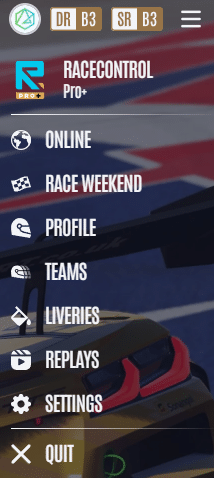
- 选择 Team 后,进入车队主界面(Team Hub),点击 Liveries 打开自定义涂装窗口。
- 确认右上角下拉列表选择的是正确的车队。
- 点击 Apply to a New Car,选择要设计的车辆,进入展厅。
- 加载完成后即可开始设计。需要导出文件后,展厅才能识别并显示。
- 展厅操作:左键旋转视角,右键平移,滚轮缩放。
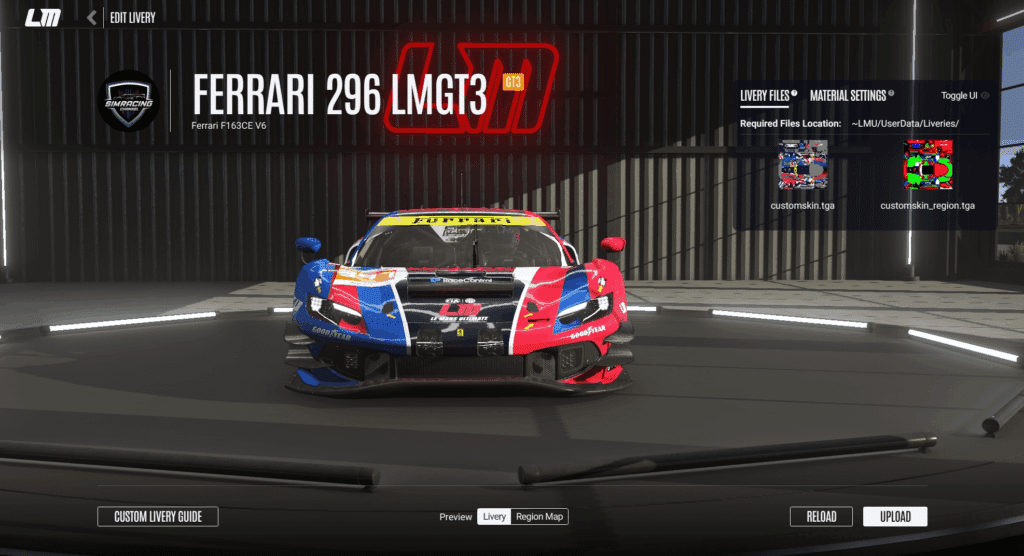
导出涂装
- 导出前,禁用 Mask 图层并确保 Levels 图层可见。
- 保存为
TGA格式并设置为未压缩(UNCOMPRESSED)。 - 基础设计保存为
customskin.tga,区域材质保存为customskin_region.tga。 - 将文件放入以下路径:
steamapps\common\Le Mans Ultimate\UserData\Liveries - 返回游戏后点击底部 RELOAD,即可将两个文件加载到车辆上。
- 完成后可在展厅中使用内置材质设置进一步调整。
- 满意后点击 UPLOAD 上传审批,通过后将显示在你的车队涂装列表中。
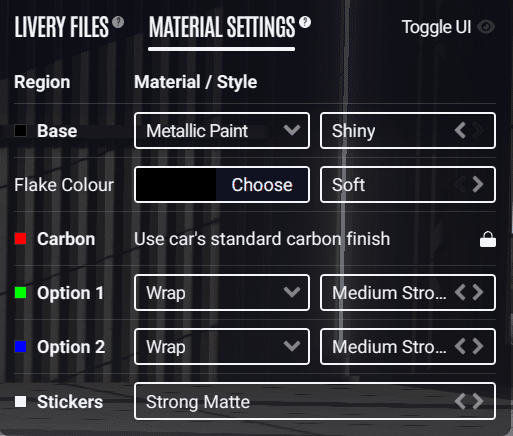
如何分配涂装
要在单人或车队赛事中使用自定义涂装,必须将其分配给某个车手阵容(Lineup)。如果未分配,你在赛事报名界面将无法选择该涂装。
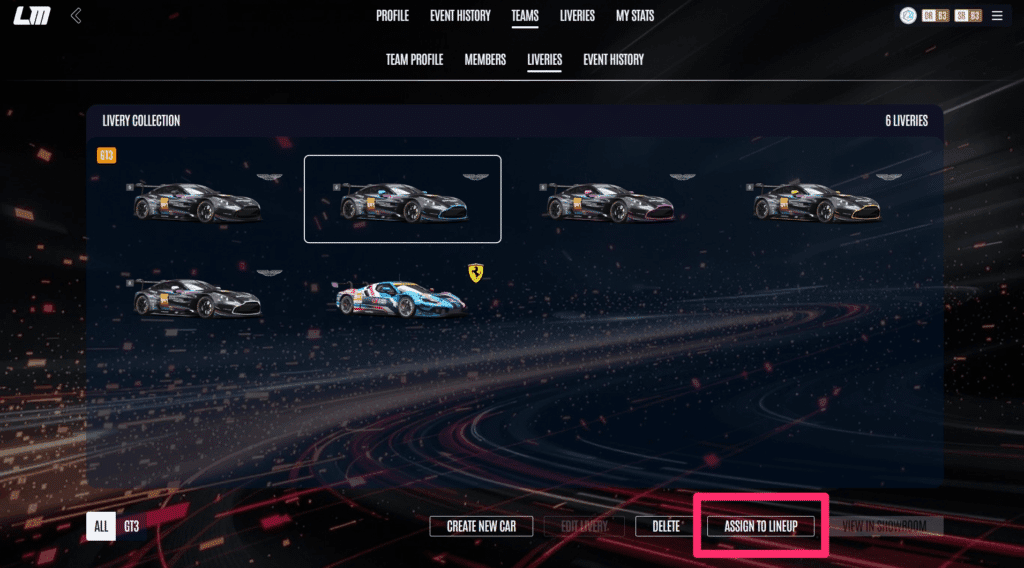
- 进入车队主界面,选择 Liveries,查看所有已批准的设计。
- 选中一个涂装后,点击底部 Assign to Lineup。
- 选择要使用该涂装的一个或多个阵容,之后它们将在赛事车辆选择界面可用。
- 在单人赛事中,玩家只能使用分配到自己所属阵容的涂装。